
1. قم بتسجيل الدخول إلى cascade.unm.edu باستخدام بيانات اعتماد UNM القياسية الخاصة بك.
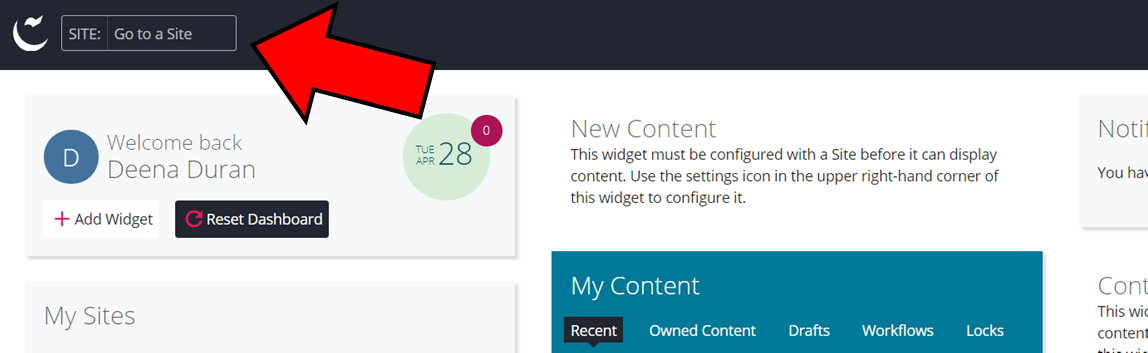
2. انقر على "SITE: Go to Site" في الزاوية اليسرى العليا (الشكل 1). حدد الموقع الذي ترغب في تحريره. من المرجح العثور عليها ضمن فئة أكبر (على سبيل المثال ، "كلية الطب" أو "مسؤول HSC.")
3. هنا ، سترى تخطيط المجلد الخاص بالمجلد الكبير. سترى مجلدًا بعنوان "_blocks" حيث ستنشئ كل الكتل (الشكل 2).
نصائح:
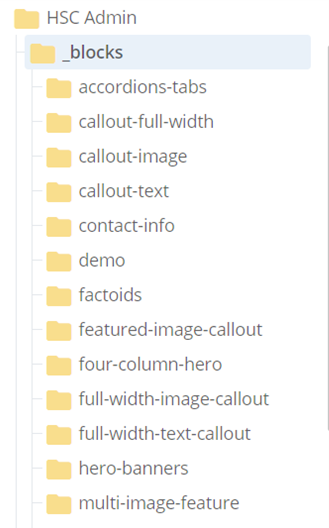
4. داخل المجلد "_blocks" ، سترى العديد من المجلدات الفرعية (الشكل 2). تنظم هذه الكتل بناءً على نوع الكتلة التي تقوم بإعدادها. يرجى الرجوع إلى دليل القوالب الذي يحدد شكل هذه الكتل.
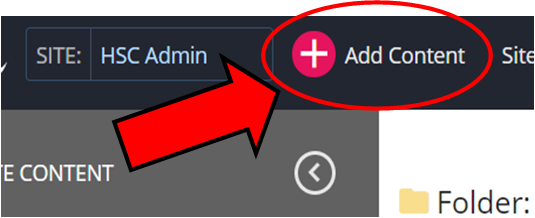
5. بمجرد اختيار نوع الكتلة التي ستستخدمها ، انقر فوق "إضافة محتوى" في الجانب الأيسر العلوي من الصفحة (الشكل 3).
6. يمكنك هنا إضافة أي محتوى جديد ، مثل الكتل والملفات (مثل الصور) وصفحات الويب والمجلدات. على سبيل المثال ، سنقوم بعمل "صورة وسيلة شرح".
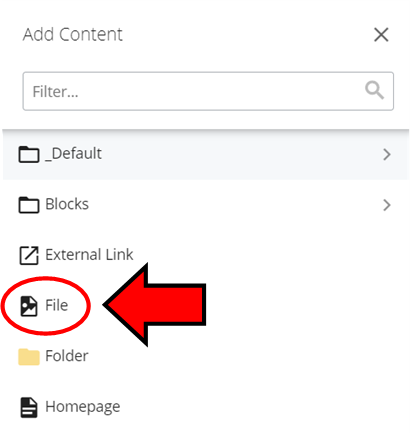
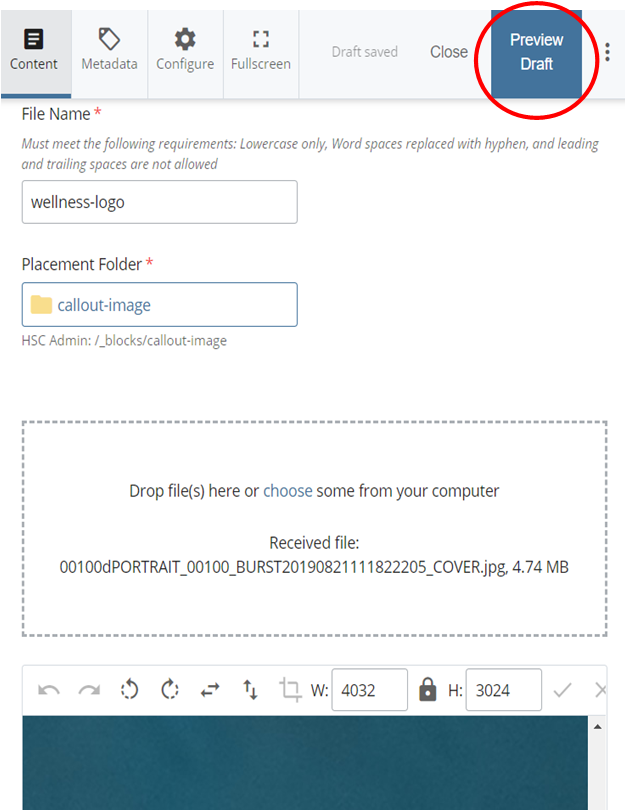
7. نحتاج أولاً إلى تحميل الصورة التي سنستخدمها. حدد "ملف" ، (الشكل 4). حدد وجهة داخل Cascade لحفظ المستند. قم بتحميل صورتك وأعد تسميتها باستخدام اصطلاحات تسمية مناسبة - بدون مسافات أو أحرف كبيرة.
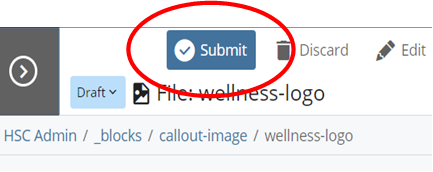
8. عند الانتهاء ، قم بمعاينة مسودتك (الشكل 5) وأرسل تغييراتك (الشكل 6).
9. انتقل إلى "إضافة محتوى" (الشكل 3) ، وحدد "كتل". حدد نوع الكتلة التي ترغب في إنشائها. على سبيل المثال ، سننشئ "صورة وسيلة شرح".
10. أعد تسمية الكتلة الخاصة بك بشيء يميزها عن صور وسائل الشرح الأخرى. تأكد من حفظه في المجلد المناسب للكتلة. في حالة إنشاء صورة وسيلة شرح ، ضعها في مجلد "وسيلة شرح صورة" داخل "_blocks".
11. اختر صورتك بناءً على المكان الذي حفظناه فيه مسبقًا ، في الخطوة 7. أضف عنوانًا والمحتوى الخاص بك (الشكل شنومكس).
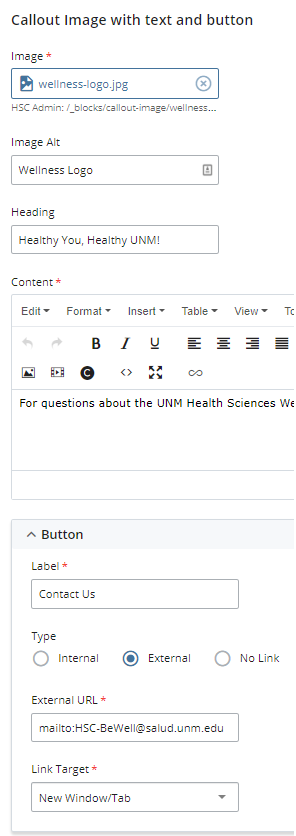
12. بالنسبة للزر ، يمكنك إضافة ارتباط داخلي أو خارجي ، بالإضافة إلى جهة اتصال بريد إلكتروني (الشكل 7).
13. عند الانتهاء ، قم بمعاينة المسودة وإرسالها.
14. انتقل إلى صفحة الويب التي ترغب في تحريرها. يجب أن يكون متاحًا في قائمة محتوى الموقع. بمجرد فتح الصفحة ، انقر فوق زر التحرير في الجانب الأيمن العلوي.
15. أضف صف محتوى عن طريق تحديد علامة الجمع الخضراء.
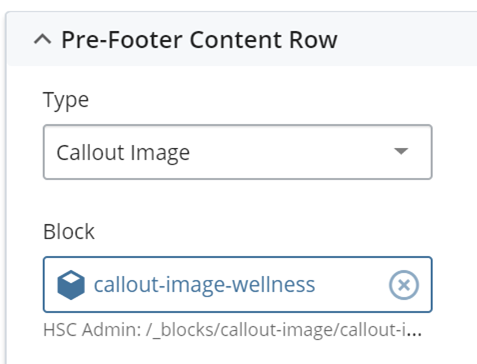
16. حدد النوع الصحيح للكتلة التي تقوم بإضافتها. في هذا المثال ، سنضيف صورة وسيلة الشرح الخاصة بنا. حدد الكتلة المحددة التي أنشأناها. (الشكل 8)
17. قم بمعاينة مسودتك وإرسالها. سترى الآن صفحة الويب الخاصة بك مع تلك الكتلة المحدثة (الشكل 9)!